NanoPrompter 사용 방법
이 가이드는 대본 작성부터 텔레프롬프터 제어까지 애플리케이션의 주요 기능을 안내합니다.
텍스트 에디터
에디터는 대본을 작성하고 서식을 지정하는 곳입니다. 심플하고 직관적으로 설계되었습니다.
서식 도구
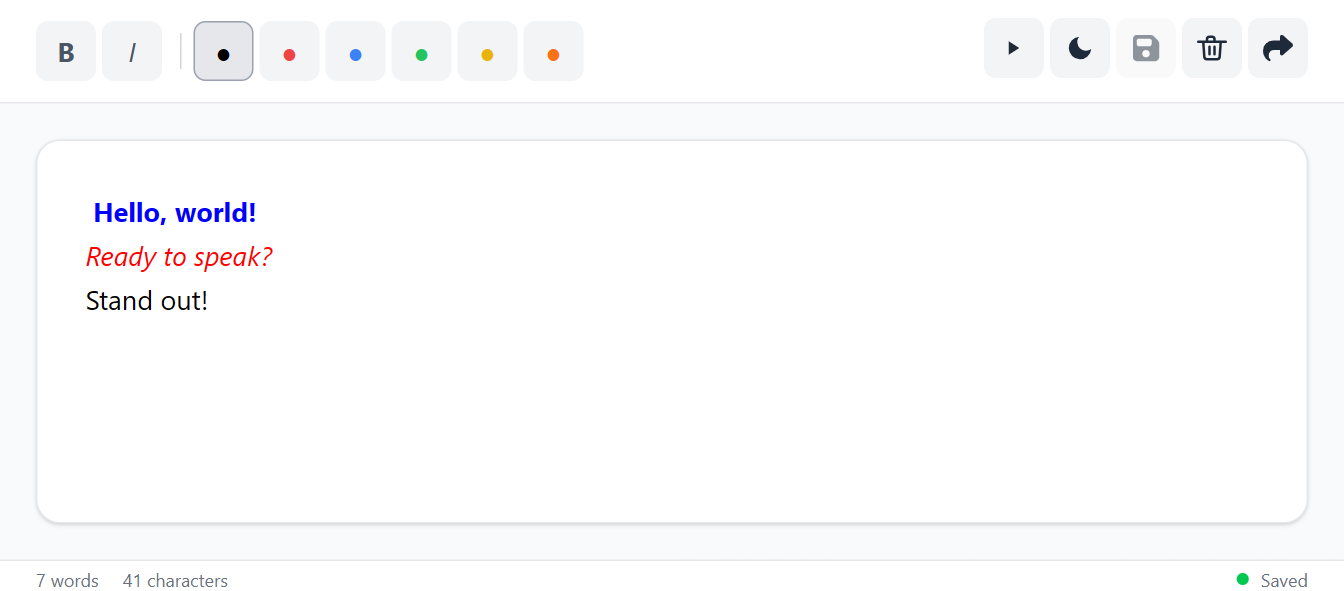
상단 툴바는 기본적인 서식 옵션을 제공합니다.
- 굵게 및 기울임꼴: 텍스트의 일부를 강조하기 위해 사용합니다.
- 색상 팔레트: 선택한 텍스트의 색상을 변경하여 특정 단어나 문구를 돋보이게 합니다.
콘텐츠 저장 및 관리
- 텔레프롬프터 열기: 텔레프롬프터 보기를 엽니다.
- 다크 테마: 다크 테마와 라이트 테마 간 전환.
- 저장: 작업 내용은 브라우저의 로컬 저장소에 자동으로 저장됩니다.
- 에디터 비우기: 휴지통 아이콘은 에디터의 모든 내용을 지웁니다.
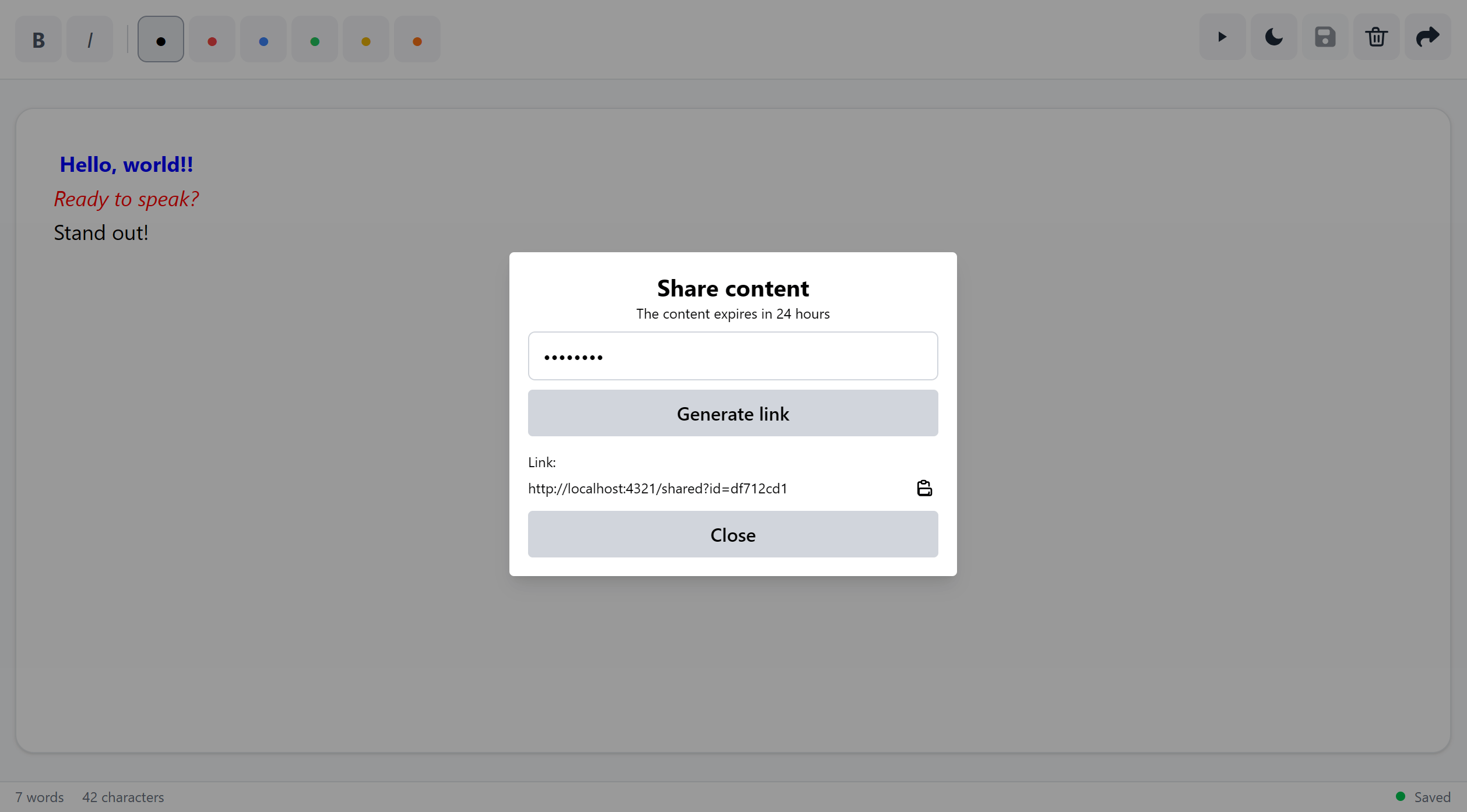
- 공유: 대본 공유를 위한 보안 링크를 생성합니다.
대본 공유하기
에디터에서 "공유" 버튼을 클릭하여 보안 링크를 받으세요. 본인이나 타인에게 링크를 보낼 수 있습니다. 저가형 텔레프롬프터(대부분 모바일 화면과 호환됨)를 사용하려면 휴대폰에서 링크를 여세요.
공유된 대본은 비밀번호로 보호되며 24시간 동안 사용 가능하며 그 이후에는 자동으로 삭제됩니다. 앱을 설치할 필요가 없습니다 - 모든 것이 브라우저에서 실행됩니다.
AliExpress에서 텔레프롬프터 구매하기


텔레프롬프터
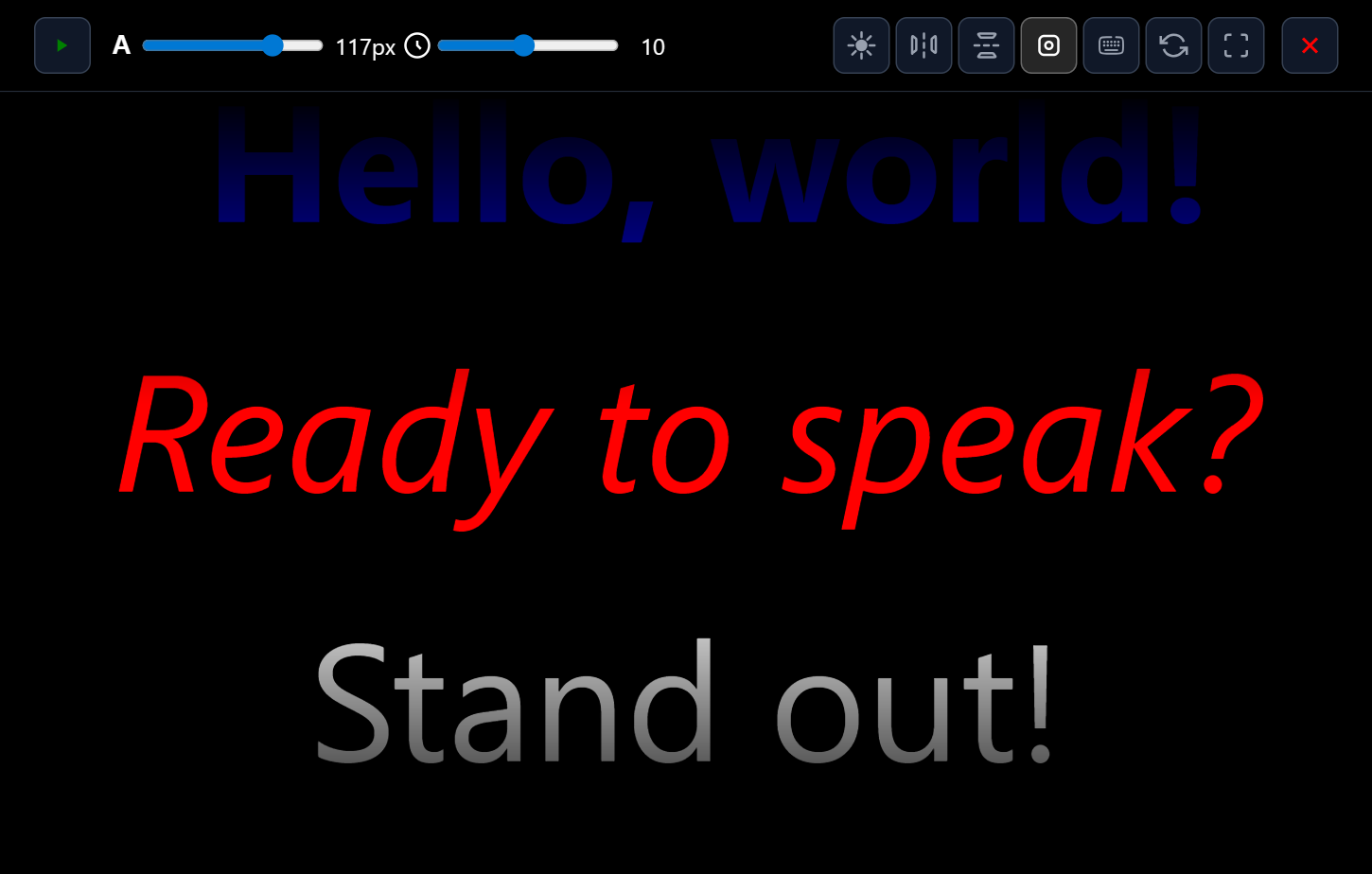
대본이 준비되면 에디터 툴바의 재생 아이콘을 클릭하여 텔레프롬프터 보기를 엽니다.
재생 제어
- 재생 / 일시정지: 재생/일시정지: 스크롤되는 텍스트를 시작하거나 중지합니다.
- 재설정: 대본을 처음으로 되감습니다.
- 속도 슬라이더: 텍스트 스크롤 속도를 조정합니다.
- 글꼴 크기 슬라이더: 가독성을 높이기 위해 텍스트 크기를 늘리거나 줄입니다.
디스플레이 옵션
녹화 설정에 맞게 텔레프롬프터 모양을 맞춤 설정하세요.
- 가로 대칭(컴모드): 텍스트를 가로로 뒤집습니다.
- 세로 뒤집기: 텍스트를 상하로 뒤집습니다.
- 포커스 오버레이: 중앙에 집중할 수 있도록 그라데이션을 추가합니다.
- 키보드 단축키: 키 바인딩을 사용자 정의합니다.
- 전체 화면: 화면 전체를 채우도록 확장합니다.
키보드 단축키
텔레프롬프터 보기에서 키보드 단축키를 사용하여 빠르게 제어할 수 있습니다. 텔레프롬프터 컨트롤의 키보드 아이콘을 클릭하여 이러한 단축키를 맞춤 설정할 수도 있습니다.
| 동작 | 기본 키 |
|---|---|
| 재생 / 일시정지 | Space |
| 앞으로 스크롤 | ArrowRight |
| 뒤로 스크롤 | ArrowLeft |
| 속도 증가 | + |
| 속도 감소 | - |
| 글꼴 크기 증가 | q |
| 글꼴 크기 감소 | a |
| 대칭 전환 | z |
| 수직 뒤집기 전환 | x |
게임패드 제어
더욱 부드러운 제어를 위해 표준 USB 또는 블루투스 게임패드를 사용할 수 있습니다. 텔레프롬프터 페이지를 열기 전에 컴퓨터에 연결하기만 하면 됩니다.

기본 게임패드 컨트롤
- 왼쪽 아날로그 스틱 (위/아래): 스크롤 속도 증가/감소.
- 왼쪽 아날로그 스틱 (왼쪽/오른쪽): 글꼴 크기 감소/증가.
- 버튼: 게임패드 버튼은 모든 동작에 매핑될 수 있습니다.
시작할 준비가 되셨나요?
에디터로 이동하여 대본을 작성하고 발표를 시작하세요.
에디터로 이동
More nano tools: Free Online Units Converter - Free Online Text Utils
Developed by Alejandro Mozo