So benutzen Sie den NanoPrompter
Diese Anleitung führt Sie durch die wichtigsten Funktionen der Anwendung – vom Schreiben Ihres Skripts bis zur Steuerung des Teleprompters.
Der Texteditor
Im Editor erstellen und formatieren Sie Ihr Skript. Er ist einfach und intuitiv gestaltet.
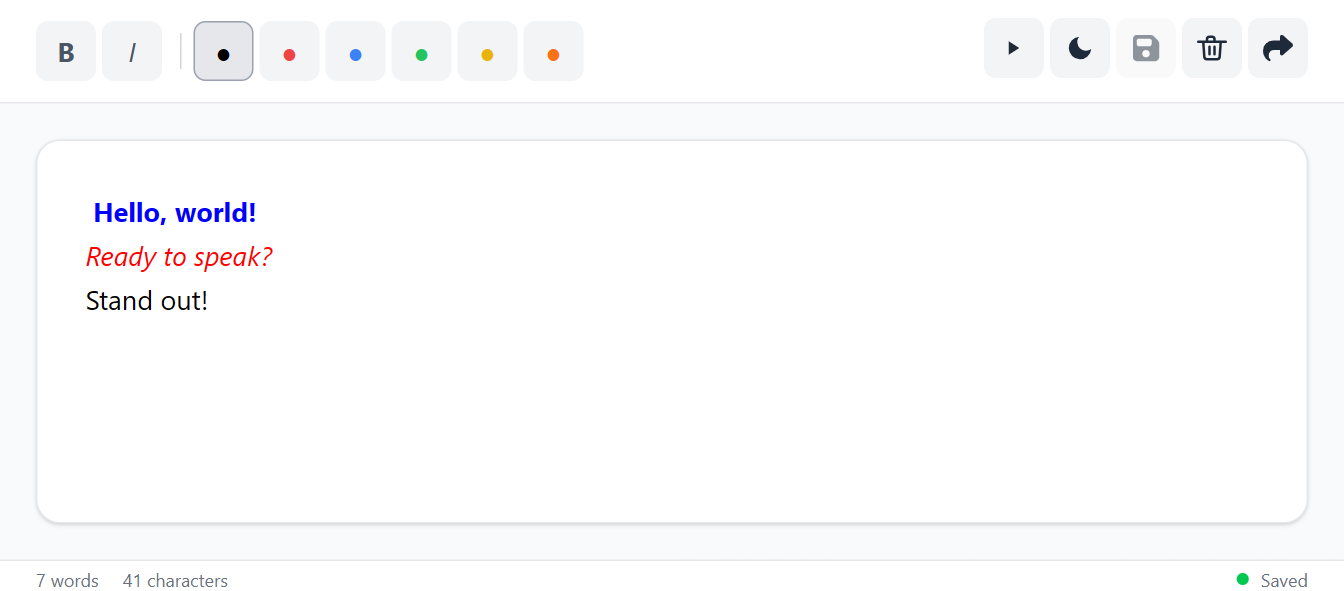
Formatierungswerkzeuge
Die Symbolleiste oben bietet grundlegende Formatierungsoptionen:
- Fett und Kursiv: Um Teile Ihres Textes hervorzuheben.
- Farbpalette: Ändern Sie die Farbe des markierten Textes, um bestimmte Wörter oder Sätze hervorzuheben.
Inhalte speichern und verwalten
- Teleprompter öffnen: Öffnet die Teleprompter-Ansicht.
- Dunkles Design: Zwischen dunklem und hellem Design wechseln.
- Speichern: Ihre Arbeit wird automatisch im lokalen Speicher Ihres Browsers gespeichert.
- Editor leeren: Das Papierkorb-Symbol leert den gesamten Editor.
- Teilen: Generiert einen sicheren Link zum Teilen Ihres Skripts.
Skript teilen
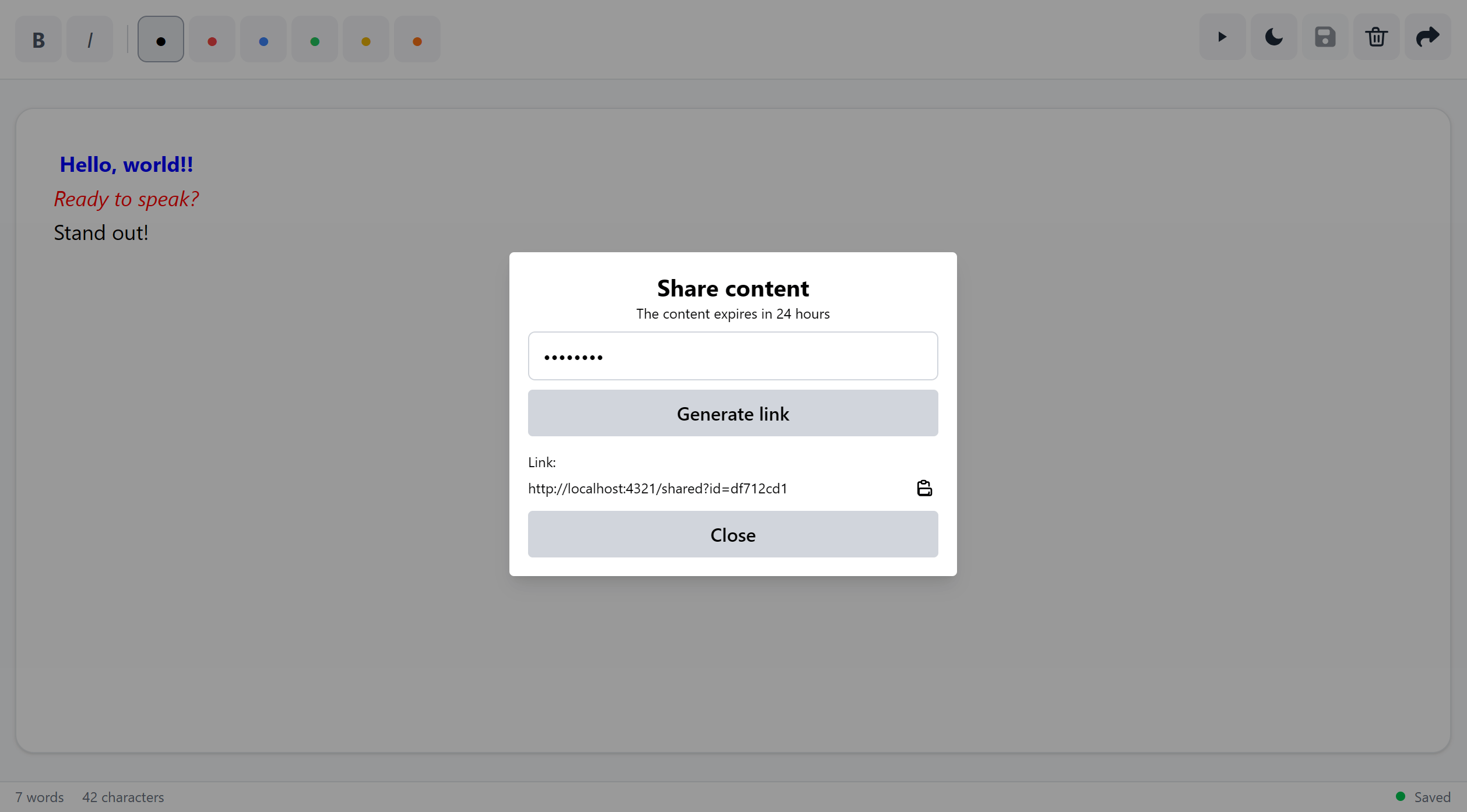
Klicken Sie im Editor auf die Schaltfläche „Teilen“, um einen sicheren Link zu erhalten. Sie können den Link an sich selbst oder an andere senden. Öffnen Sie ihn auf Ihrem Mobiltelefon, um ihn mit einem preiswerten Teleprompter zu verwenden – viele davon funktionieren mit Handyscreen.
Das freigegebene Skript ist passwortgeschützt, 24 Stunden lang verfügbar und wird danach automatisch gelöscht. Es ist keine App-Installation erforderlich – alles läuft in Ihrem Browser.
Teleprompter bei AliExpress kaufen

NEEWER X17
Oberklasse
Neewer X17 ist die erste Wahl für Profis, die Premiumqualität und volle Kontrolle benötigen.
Auf AliExpress kaufen
FEELWORLD TP2A
Mittelklasse
FEELWORLD TP2A bietet großartige Funktionen zu einem fairen Preis – perfekt für ernsthafte Content-Ersteller.
Auf AliExpress kaufen
Ulanzi RT02
Einsteigerklasse
Ulanzi RT02 ist ein kompakter und erschwinglicher Teleprompter für mobile Ersteller unterwegs.
Auf AliExpress kaufenDer Teleprompter
Sobald Ihr Skript fertig ist, klicken Sie in der Symbolleiste des Editors auf das Wiedergabe-Symbol, um die Teleprompter-Ansicht zu öffnen.
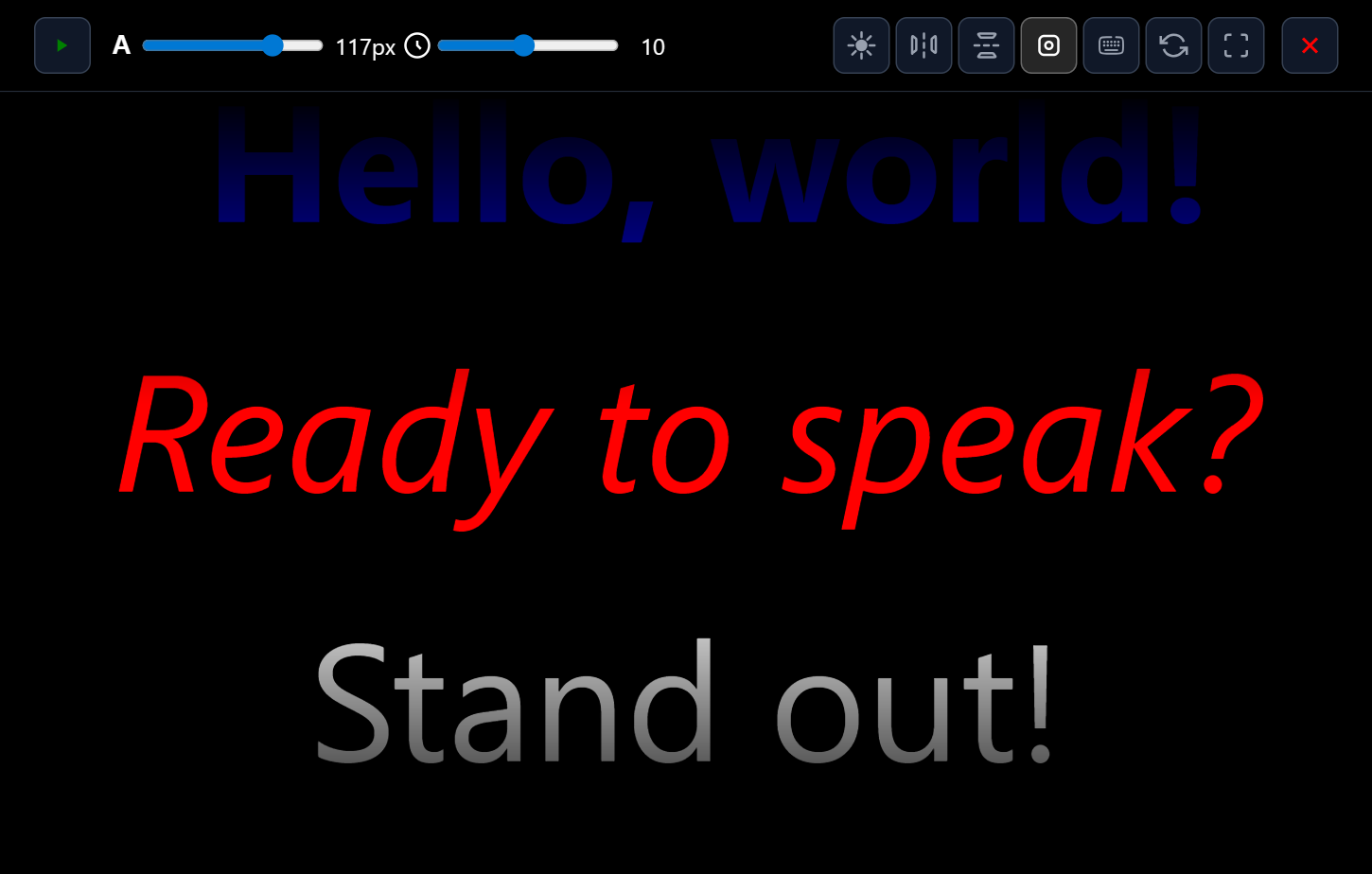
Wiedergabesteuerung
- Wiedergabe / Pause: Wiedergabe/Pause: Den scrollenden Text starten oder anhalten.
- Zurücksetzen: Das Skript zum Anfang zurückspulen.
- Geschwindigkeitsregler: Anpassen, wie schnell der Text scrollt.
- Schriftgrößenregler: Erhöhen oder verringern Sie die Textgröße für eine bessere Lesbarkeit.
Anzeigeoptionen
Passen Sie das Erscheinungsbild des Teleprompters an Ihr Aufnahme-Setup an.
- Horizontal spiegeln: Spiegelt den Text horizontal.
- Vertikal drehen: Dreht den Text auf den Kopf.
- Fokus-Overlay: Fügt einen Verlauf hinzu, der Ihnen hilft, sich auf die Mitte zu konzentrieren.
- Tastenkombinationen: Tastenzuweisungen anpassen.
- Vollbild: Wird auf den gesamten Bildschirm erweitert.
Tastenkombinationen
In der Teleprompter-Ansicht können Sie Tastenkombinationen zur schnellen Steuerung verwenden. Sie können diese Kürzel anpassen, indem Sie in der Teleprompter-Steuerung auf das Tastatur-Symbol klicken.
| Aktion | Standardtaste |
|---|---|
| Wiedergabe / Pause | Space |
| Vorwärts scrollen | ArrowRight |
| Rückwärts scrollen | ArrowLeft |
| Geschwindigkeit erhöhen | + |
| Geschwindigkeit verringern | - |
| Schriftgröße erhöhen | q |
| Schriftgröße verringern | a |
| Spiegeln umschalten | z |
| Vertikales Drehen umschalten | x |
Gamepad-Steuerung
Für eine noch reibungslosere Steuerung können Sie ein Standard-USB- oder Bluetooth-Gamepad verwenden. Verbinden Sie es einfach mit Ihrem Computer, bevor Sie die Teleprompter-Seite öffnen.

Standard-Gamepad-Steuerung
- Linker Analogstick (Oben/Unten): Scrollgeschwindigkeit erhöhen/verringern.
- Linker Analogstick (Links/Rechts): Schriftgröße verringern/erhöhen.
- Tasten: Gamepad-Tasten können jeder beliebigen Aktion zugewiesen werden.
Bereit zum Start?
Gehen Sie zum Editor, um Ihr Skript zu schreiben und mit der Präsentation zu beginnen.
Zum Editor